

So bereiten Sie Ihre Datei für den DTF-Druck vor: ein umfassender technischer Leitfaden

Inhaltsverzeichnis
- Das ideale Dateiformat
- Die Auflösung
- Der transparente Hintergrund
- Farben beim DTF
- Die häufigsten Fehler —
- Welche Software verwenden
- Zusammenfassung — die Checkliste vorab
Die Qualität eines DTF-Transfers hängt zu 50% von der Drucktechnik und zu 50% von der Qualität der Quelldatei ab. Eine schlechte Datei führt zu einem schlechten Ergebnis – selbst mit dem besten Drucker der Welt. Dieser Leitfaden erklärt genau, was Sie wissen müssen, bevor Sie Ihre Datei versenden.
Das ideale Dateiformat für DTF
PNG – das empfohlene Format
PNG ist aus einem einfachen Grund das bevorzugte Format für DTF: Es unterstützt Transparenz (Alpha-Kanal). Wenn Sie ein Logo oder eine Illustration mit einem transparenten Hintergrund als PNG importieren, weiß der Drucker genau, wo Ihr Design beginnt und endet. Der Hintergrund bleibt weiß (oder entspricht der Farbe des Textils) – es erscheinen keine unerwünschten Hintergründe um Ihr Motiv herum.
Ideale PNG-Einstellungen:
- Transparenter Hintergrund (kein weißer oder farbiger Hintergrund, es sei denn, dies ist beabsichtigt)
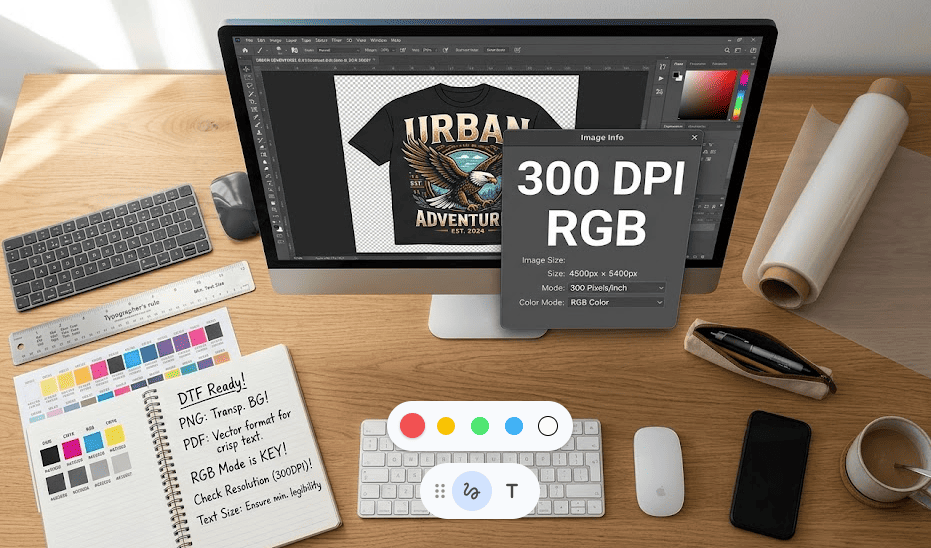
- Farbmodus: RGB (nicht CMYK – CMYK ist für Papieroffset, nicht für DTF)
- Farbprofil: vorzugsweise sRGB
JPEG – so weit wie möglich vermeiden
JPEG komprimiert Bilddaten und unterstützt keine Transparenz. Wenn Ihr Logo oder Design einen präzisen Rand hat, erzeugt JPEG einen weißen Hintergrund oder Komprimierungsartefakte um Ihr Design herum, die auf dem Transfer mitgedruckt werden.
Akzeptable Ausnahme: Wenn Ihr Design die gesamte Fläche ausfüllt (vollflächiges Foto, Design ohne transparenten Rand), ist ein JPEG in hoher Auflösung akzeptabel.
PDF, AI, EPS – je nach Anbieter akzeptiert
DcomDTF akzeptiert Vektor-PDF-Dateien (Illustrator, InDesign) sowie AI/EPS-Formate. Wenn Ihr Logo als Vektordatei vorliegt, ist das sogar noch besser als ein PNG – die Konturen sind mathematisch perfekt und verpixeln bei keiner Druckgröße.
Die Auflösung: der meist missverstandene Punkt
Was ist Auflösung (DPI)?
Die Auflösung misst die Anzahl der Punkte pro Zoll (DPI = Dots Per Inch). Je höher die DPI, desto detailreicher ist das Bild bei gleicher Größe.
Die goldene Regel für DTF: mindestens 300 DPI in der endgültigen Druckgröße.
Dieser letzte Punkt ist entscheidend – „in der endgültigen Größe“. Ein Bild mit 300 DPI bei 10×10 cm hat keine 300 DPI mehr, wenn Sie es auf 30×30 cm ausdrucken. Die effektive Auflösung sinkt, wenn Sie das Bild vergrößern.
Wie überprüfe ich die Auflösung meiner Datei?
Auf Mac: Rechtsklick auf die Datei → Informationen → die Pixelgröße wird angezeigt.
In Photoshop: Bild → Bildgröße → Sie sehen Auflösung und Abmessungen in cm/Zoll gleichzeitig.
In Canva (Export): Wählen Sie beim Export "Druck-PDF" oder "PNG" mit aktivierter Option für hohe Auflösung.
Faustregel je nach DTF-Format
| DTF-Format | Max. Abmessungen | Min. Auflösung | Minimale Pixel (Breite × Höhe) |
|---|---|---|---|
| A4 | 21 × 29,7 cm | 300 DPI | 2 480 × 3 508 px |
| A3 | 29,7 × 42 cm | 300 DPI | 3 508 × 4 961 px |
| A2 | 42 × 59,4 cm | 300 DPI | 4 961 × 7 016 px |
Wenn Ihre Datei unter diesen Abmessungen liegt, wird der Druck unscharf oder verpixelt sein.
Der transparente Hintergrund: wie man ihn überprüft und korrigiert
Woher weiß ich, ob mein Hintergrund transparent ist?
In den meisten Programmen wird der transparente Hintergrund mit einem grau-weißen Schachbrettmuster angezeigt. Wenn Sie einen einfarbigen weißen Hintergrund hinter Ihrem Design sehen, ist dieser wahrscheinlich nicht transparent.
In Photoshop: Ebenen-Menü → wenn die Hintergrundebene „Hintergrund“ anzeigt (mit Schloss-Symbol), ist sie gesperrt und nicht transparent. Doppelklicken Sie darauf, um sie in eine normale Ebene umzuwandeln, und löschen Sie dann die weißen Bereiche.
In Canva: Wählen Sie in den Hintergrundeinstellungen „Kein Hintergrund“ oder aktivieren Sie beim Export das Kästchen „Transparenter Hintergrund“.
In Illustrator: Deaktivieren Sie die weiße Rechteck-Hintergrundebene, die oft standardmäßig bei neuen Dokumenten erstellt wird.
Sonderfall: der beabsichtigte weiße Hintergrund
Wenn Ihr Design Weiß enthält (weißer Text, weiße Formen), stellen Sie sicher, dass dieses Weiß eine Farbe Ihres Designs ist und kein Hintergrund. Beim DTF-Druck wird Weiß mit einer speziellen weißen Tinte gedruckt – es erscheint auf dem Textil sichtbar.
Farben beim DTF: Was Sie wissen müssen
RGB vs. CMYK
DTF druckt im digitalen RGB-Modus. Arbeiten Sie in Ihrer Software in RGB. Wenn Sie eine CMYK-Datei senden, wird diese automatisch konvertiert – eine Konvertierung, die die Farbtöne leicht verändern kann, insbesondere bei kräftigen Rottönen und tiefen Blautönen.
Pantone-Farben
Wenn Sie präzise Pantone-Farben einhalten müssen (Firmenlogo mit Corporate Design), beachten Sie, dass DTF keine exakte Pantone-Wiedergabe garantieren kann – es handelt sich um eine digitale Technik im RGB-Bereich. Das Ergebnis wird sehr nah am Referenz-Pantone liegen, aber selten identisch sein. Informieren Sie Ihren Anbieter, wenn Sie strikte Pantone-Vorgaben haben.
Sehr helle oder Neonfarben
Sehr gesättigte Farben (knalliges Rot, Neongrün, gesättigtes Orange) können manchmal leicht von der Bildschirmdarstellung abweichen. Der hintergrundbeleuchtete Bildschirm zeigt Farben im Lichtemissionsmodus – das bedruckte Textil reflektiert das Licht, was dazu führen kann, dass manche Farben für das Auge weniger „knallig“ wirken.
Die häufigsten Fehler — und wie man sie vermeidet
Fehler 1 — Datei mit niedriger Auflösung aus dem Web
Bilder aus dem Internet haben meist 72 DPI (Bildschirmauflösung). Ein von einer Webseite kopiertes Logo mit 72 DPI ergibt keinen scharfen DTF-Druck. Fordern Sie immer die hochauflösende Quelldatei von Ihrem Grafiker an oder verwenden Sie die Vektorversion.
Fehler 2 — Weißer Hintergrund statt Transparenz
Der weiße Hintergrund wird auf das Transfer – und auf das Textil – gedruckt. Wenn Ihr Design einen ungewollten weißen Hintergrund hat, sehen Sie ein weißes Rechteck um Ihr Motiv auf dem Kleidungsstück. Überprüfen Sie die Transparenz immer vor dem Export.
Fehler 3 — Künstlich vergrößerte kleine Datei
Das Vergrößern einer Datei in Photoshop („neu berechnen“ oder „upscalen“) erzeugt keine echten Details – es glättet das Bild und macht die Wiedergabe weich. Eine Datei von 1000×1000 px, die auf 3000×3000 px vergrößert wurde, hat keine echte 300-DPI-Auflösung. Verwenden Sie immer die originale Quelldatei in ihrer nativen Größe.
Fehler 4 — Zu feine Textkonturen
Sehr feine Typografien (unter 4–5 pt in der endgültigen Größe) können beim DTF an Lesbarkeit verlieren. Bevorzugen Sie Schriftgrößen ab mindestens 6–8 pt, um ein scharfes Ergebnis zu garantieren.
Fehler 5 — Nicht reduzierte Ebenen mit Transparenzeffekten
Einige Programme (insbesondere Illustrator) erzeugen Transparenzeffekte zwischen Ebenen, die nicht korrekt als PNG exportiert werden. Reduzieren Sie Ihr Bild immer, bevor Sie es final exportieren, und überprüfen Sie die Ansicht in einem externen Viewer.
Welche Software verwenden, um DTF-Dateien vorzubereiten?
Canva (kostenlos) — für Anfänger
Canva ermöglicht die Erstellung einfacher Designs mit transparentem Hintergrund und deren Export als hochauflösendes PNG. Aktivieren Sie die Option „Transparenter Hintergrund“ beim Export (verfügbar mit einem Pro-Konto oder in den erweiterten Einstellungen). Stellen Sie Ihr Dokument auf 300 DPI oder zumindest eine hohe Pixelgröße ein.
Photoshop (kostenpflichtig) — für Fotos und komplexe Kompositionen
Ideal für Designs mit Fotos, Retuschen oder visuellen Effekten. Erstellen Sie Ihr Dokument in RGB mit 300 DPI, arbeiten Sie auf Ebenen mit transparentem Hintergrund und exportieren Sie als PNG-24 mit Transparenz.
gt;
Illustrator (kostenpflichtig) — für Logos und Vektordesigns
Das beste Werkzeug für Logos, Icons und Grafikdesigns. Vektordateien sind unendlich skalierbar, ohne an Qualität zu verlieren. Exportieren Sie je nach Anweisung Ihres Anbieters als Vektor-PDF oder hochauflösendes PNG.
Kostenlose Alternativen
GIMP (kostenloses Äquivalent zu Photoshop), Inkscape (kostenloses Äquivalent zu Illustrator) und Affinity Designer (kostenpflichtig, aber erschwinglich) ermöglichen ebenfalls die Vorbereitung qualitativ hochwertiger DTF-Dateien.
Zusammenfassung — die Checkliste vor dem Datei-Versand
Bevor Sie eine Bestellung aufgeben, prüfen Sie diese 6 Punkte:
- Format: PNG mit transparentem Hintergrund (oder Vektor-PDF)
- Auflösung: mindestens 300 DPI in der endgültigen Druckgröße
- Farbmodus: RGB (nicht CMYK)
- Hintergrund: transparent, sofern Ihr Design nicht vollflächig ist
- Größe: ausreichend Pixel je nach bestelltem Format (siehe Tabelle oben)
- Texte: Mindestgröße von 6 pt in der Endskalierung
Zweifel an Ihrer Datei? Unser Team kann Ihre Datei analysieren und Sie vor der Produktion beraten. Kontaktieren Sie uns über die Kontaktseite oder geben Sie eine Bestellung auf – wir prüfen jede Datei vor dem Start.