

Comment préparer son fichier pour une impression DTF : guide technique complet

Sommaire
- Le format de fichier idéal
- La résolution
- Le fond transparent
- Les couleurs en DTF
- Les erreurs les plus fréquentes —
- Quel logiciel utiliser
- Récapitulatif — la checklist avant
La qualité d'un transfert DTF dépend à 50% de la technique d'impression, et à 50% de la qualité du fichier source. Un mauvais fichier donne un mauvais résultat — même avec la meilleure imprimante du monde. Ce guide explique exactement ce qu'il faut savoir avant d'envoyer votre fichier.
Le format de fichier idéal pour le DTF
PNG — le format recommandé
Le PNG est le format de prédilection pour le DTF pour une raison simple : il supporte la transparence (canal alpha). Quand vous importez un logo ou une illustration avec un fond transparent en PNG, l'imprimante sait exactement où commence et où finit votre design. Le fond reste blanc (ou la couleur du textile) — aucun fond indésirable n'apparaît autour de votre design.
Paramètres PNG idéaux :
- Fond transparent (pas de fond blanc ou coloré sauf si c'est intentionnel)
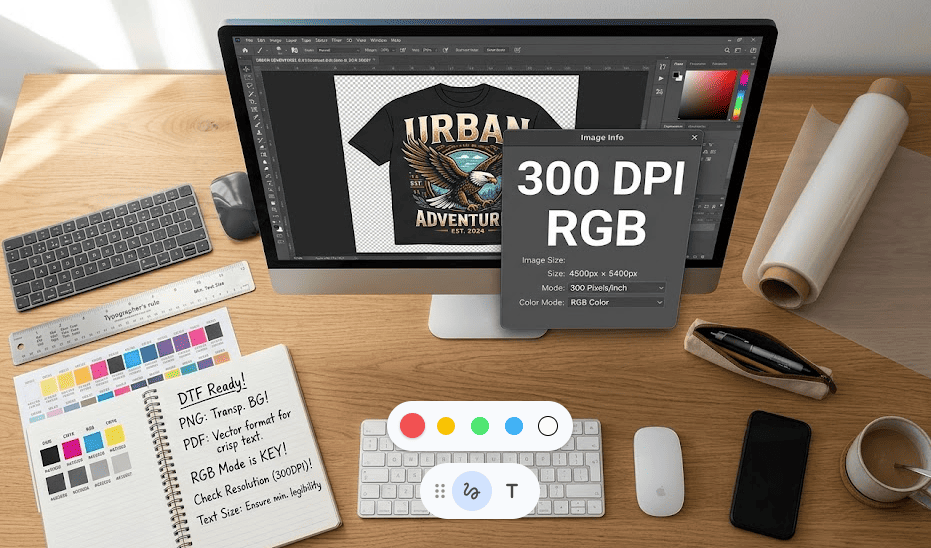
- Mode couleur : RVB (pas CMJK — le CMJK est pour l'offset papier, pas pour le DTF)
- Profil colorimétrique : sRVB de préférence
JPEG — à éviter autant que possible
Le JPEG compresse les données d'image et ne supporte pas la transparence. Si votre logo ou design a un contour précis, le JPEG créera un fond blanc ou des artefacts de compression autour de votre design qui s'imprimeront sur le transfert.
Exception acceptable : si votre design occupe toute la surface (photo pleine planche, design sans bord transparent), le JPEG en haute résolution est acceptable.
PDF, AI, EPS — acceptés selon les prestataires
DcomDTF accepte les fichiers PDF vectoriels (Illustrator, InDesign) et les formats AI/EPS. Si votre logo existe en version vectorielle, c'est encore mieux qu'un PNG — les contours sont mathématiquement parfaits et ne pixelisent jamais quelle que soit la taille d'impression.
La résolution : le point le plus souvent mal compris
Qu'est-ce que la résolution (DPI) ?
La résolution mesure le nombre de points par pouce (DPI = Dots Per Inch). Plus le DPI est élevé, plus l'image est détaillée à taille égale.
La règle d'or pour le DTF : 300 DPI minimum à la taille finale d'impression.
Ce dernier point est crucial — "à la taille finale". Une image en 300 DPI qui fait 10×10 cm n'est pas en 300 DPI si vous l'imprimez en 30×30 cm. La résolution effective diminue quand vous agrandissez.
Comment vérifier la résolution de votre fichier ?
Sur Mac : clic droit sur le fichier → Informations → la taille en pixels s'affiche.
Dans Photoshop : Image → Taille de l'image → vous voyez la résolution et les dimensions en cm/pouces simultanément.
Dans Canva (export): lors de l'export, choisissez "PDF print" ou "PNG" avec l'option haute résolution activée.
Règle pratique selon le format DTF
| Format DTF | Dimensions max | Résolution min | Pixels minimum (largeur × hauteur) |
|---|---|---|---|
| A4 | 21 × 29,7 cm | 300 DPI | 2 480 × 3 508 px |
| A3 | 29,7 × 42 cm | 300 DPI | 3 508 × 4 961 px |
| A2 | 42 × 59,4 cm | 300 DPI | 4 961 × 7 016 px |
Si votre fichier est en dessous de ces dimensions, l'impression sera floue ou pixelisée.
Le fond transparent : comment vérifier et corriger
Comment savoir si mon fond est transparent ?
Dans la plupart des logiciels, le fond transparent s'affiche avec un motif en damier gris et blanc. Si vous voyez un fond blanc uni derrière votre design, il n'est probablement pas transparent.
Dans Photoshop : menu Calques → si le calque de fond indique "Arrière-plan" (cadenas), il est verrouillé et non transparent. Double-cliquez dessus pour le convertir en calque normal, puis supprimez les zones blanches.
Dans Canva : dans les paramètres d'arrière-plan, sélectionnez "Aucun fond" ou cochez la case "Fond transparent" lors de l'export.
Dans Illustrator : désactivez le calque de fond rectangle blanc qui est souvent créé par défaut dans les nouveaux documents.
Cas particulier : le fond blanc intentionnel
Si votre design inclut du blanc (texte blanc, formes blanches), veillez à ce que ce blanc soit bien une couleur de votre design et non un fond. En DTF, le blanc est imprimé avec une encre blanche spécifique — il apparaîtra visible sur le textile.
Les couleurs en DTF : ce qu'il faut savoir
RVB vs CMJK
Le DTF imprime en mode RVB numérique. Travaillez en RVB dans votre logiciel. Si vous envoyez un fichier CMJK, il sera converti automatiquement — une conversion qui peut légèrement modifier les teintes, notamment sur les rouges vifs et les bleus profonds.
Couleurs Pantone
Si vous avez des couleurs Pantone précises à respecter (logo d'entreprise avec charte graphique), notez que le DTF ne peut pas garantir un rendu Pantone exact — c'est une technique numérique en gamme RVB. Le résultat sera très proche mais rarement identique au Pantone de référence. Pour des exigences de correspondance Pantone strictes, informez-en votre prestataire.
Couleurs très vives ou néon
Les couleurs très saturées (rouge vif pur, vert fluo, orange saturé) peuvent parfois légèrement différer du rendu écran. L'écran rétroéclairé affiche des couleurs en mode émission de lumière — le textile imprimé réfléchit la lumière, ce qui peut rendre certaines couleurs moins "pétantes" à l'œil.
Les erreurs les plus fréquentes — et comment les éviter
Erreur 1 — Fichier en basse résolution issu du web
Les images sur internet sont en 72 DPI (résolution écran). Un logo copié depuis un site web en 72 DPI ne donnera pas un résultat net en DTF. Demandez toujours le fichier source en haute résolution à votre graphiste ou utilisez la version vectorielle.
Erreur 2 — Fond blanc au lieu du transparent
Le fond blanc s'imprime sur le transfert — et sur le textile. Si votre design a un fond blanc non intentionnel, vous verrez un rectangle blanc autour de votre design sur le vêtement. Vérifiez systématiquement la transparence avant d'exporter.
Erreur 3 — Fichier trop petit agrandi artificiellement
Agrandir un fichier dans Photoshop ("rééchantillonner" ou "upscaler") ne crée pas de vrais détails — ça lisse et rend le rendu mou. Un fichier de 1000×1000 px agrandi à 3000×3000 px ne sera pas en vraie 300 DPI. Utilisez le fichier source original à sa taille native.
Erreur 4 — Texte en contours trop fins
Les typographies très fines (inférieures à 4–5 pt à la taille finale) peuvent perdre en lisibilité sur le DTF. Préférez les fontes à partir de 6–8 pt minimum pour garantir un rendu net.
Erreur 5 — Calques non aplatis avec effets de transparence
Certains logiciels (Illustrator notamment) créent des effets de transparence entre calques qui ne s'exportent pas correctement en PNG. Aplatissez toujours votre image avant l'export final et vérifiez le rendu dans un visualiseur externe.
Quel logiciel utiliser pour préparer son fichier DTF ?
Canva (gratuit) — pour les débutants
Canva permet de créer des designs simples avec fond transparent et de les exporter en PNG haute résolution. Activez l'option "Fond transparent" lors de l'export (disponible avec le compte Pro ou dans les réglages avancés). Réglez votre document en 300 DPI ou au moins en grande taille de pixels.
Photoshop (payant) — pour les photos et compositions complexes
Idéal pour les designs avec photos, retouches ou effets visuels. Créez votre document en RVB 300 DPI, travaillez en calques avec fond transparent, exportez en PNG-24 avec transparence.
Illustrator (payant) — pour les logos et designs vectoriels
Le meilleur outil pour les logos, icônes et designs graphiques. Les fichiers vectoriels sont redimensionnables à l'infini sans perte de qualité. Exportez en PDF vectoriel ou en PNG haute résolution selon les instructions de votre prestataire.
Alternatives gratuites
GIMP (équivalent Photoshop gratuit), Inkscape (équivalent Illustrator gratuit) et Affinity Designer (payant mais abordable) permettent de préparer des fichiers DTF de qualité.
Récapitulatif — la checklist avant d'envoyer votre fichier
Avant de passer commande, vérifiez ces 6 points :
- Format : PNG avec fond transparent (ou PDF vectoriel)
- Résolution : 300 DPI minimum à la taille finale d'impression
- Mode couleur : RVB (pas CMJK)
- Fond : transparent si votre design n'est pas plein cadre
- Taille : suffisamment de pixels selon le format commandé (cf. tableau ci-dessus)
- Textes : taille minimale de 6 pt à l'échelle finale
Un doute sur votre fichier ? Notre équipe peut analyser votre fichier et vous conseiller avant la production. Contactez-nous via la page contact ou passez commande — nous vérifions chaque fichier avant lancement.